

یکی از مشکلات آزاردهنده هنگام استفاده از اینترنت در ویندوز، نمایش پیام No Internet, Secured در کنار نام شبکه وایفای است. در این وضعیت، لپتاپ یا کامپیوتر به شبکه بیسیم متصل شده و اتصال آن به روتر برقرار است، اما امکان باز کردن سایتها، استفاده از نرمافزارهای آنلاین و دسترسی به اینترنت وجود ندارد.
این خطا میتواند به دلایل مختلفی مانند دریافت نشدن آدرس IP معتبر، اختلال در تنظیمات DNS، مشکل در درایور کارت شبکه، تداخل VPN و پروکسی یا خرابی تنظیمات مودم ایجاد شود. بنابراین برای رفع آن باید ابتدا منشأ مشکل مشخص شود و سپس راهکار متناسب با شرایط سیستم اجرا شود.
در این مقاله روشهای مختلف رفع خطای No Internet, Secured در ویندوز 10 و 11 را بررسی میکنیم؛ از راهاندازی مجدد مودم و اجرای دستورات CMD گرفته تا تغییر DNS، بهروزرسانی درایور و بازنشانی تنظیمات شبکه.
بیشتر بخوانید: پشتیبانی شبکه | مشاوره شبکه
چرا خطای No Internet, Secured در ویندوز نمایش داده میشود؟
پیام No Internet, Secured نشان میدهد ویندوز به شبکه وایفای متصل است، اما دسترسی قابل استفاده به اینترنت تشخیص داده نمیشود. این وضعیت لزوماً به معنی خرابی کارت شبکه نیست و ممکن است مشکل از تنظیمات کامپیوتر، روتر یا سرویسدهنده اینترنت باشد.
اختلال در آدرس IP و سرویس DHCP
یکی از دلایل احتمالی این خطا، دریافت نشدن آدرس IP معتبر از روتر است. سرویس DHCP وظیفه اختصاص خودکار آدرس IP و اطلاعات شبکه را به دستگاههای متصل بر عهده دارد.
اگر DHCP مودم یا روتر دچار اختلال شود، ممکن است ویندوز نتواند تنظیمات موردنیاز برای ارتباط با شبکه را دریافت کند. در چنین شرایطی، حتی با وجود اتصال به وایفای، دسترسی به اینترنت برقرار نمیشود.
مشکلات DNS و تنظیمات TCP/IP
DNS وظیفه تبدیل نام دامنه سایتها به آدرس IP را بر عهده دارد. اگر سرور DNS پاسخگو نباشد یا تنظیمات آن اشتباه باشد، ممکن است سایتها با وجود برقرار بودن ارتباط شبکه باز نشوند.
از طرف دیگر، آسیب دیدن تنظیمات TCP/IP یا اختلال در مؤلفههای شبکه ویندوز نیز میتواند ارتباط سیستم با اینترنت را مختل کند.
اختلال در درایور کارت شبکه
درایور کارت شبکه نرمافزاری است که ارتباط میان ویندوز و سختافزار شبکه را مدیریت میکند. قدیمی بودن، ناسازگاری یا خراب شدن این درایور ممکن است باعث قطع ارتباط، ناپایداری وایفای یا شناسایی نادرست شبکه شود.
این مشکل گاهی پس از نصب بهروزرسانی ویندوز یا تغییر نسخه سیستمعامل اتفاق میافتد.
تداخل VPN، پروکسی و فایروال
برخی نرمافزارهای VPN، ابزارهای تغییر مسیر ترافیک و تنظیمات پروکسی میتوانند مسیر ارتباطی سیستم با اینترنت را تغییر دهند. اگر تنظیمات آنها بهدرستی اعمال نشده باشد، ممکن است اتصال وایفای برقرار باشد اما ترافیک اینترنت منتقل نشود.
همچنین بعضی از فایروالها و نرمافزارهای امنیتی شخص ثالث ممکن است دسترسی برخی برنامهها یا ارتباطات شبکه را مسدود کنند.
مشکلات مودم، روتر و سرویسدهنده اینترنت
گاهی مشکل کاملاً خارج از سیستم ویندوز است. قطع شدن سرویس اینترنت، اختلال در مودم، اشکال در تنظیمات روتر یا مشکل در ارتباط دستگاه با شبکه بیسیم میتواند باعث نمایش این پیام شود.
اگر سایر دستگاههای متصل به همان وایفای نیز اینترنت ندارند، بهتر است ابتدا مودم و وضعیت سرویسدهنده اینترنت بررسی شوند.
چگونه با دستورات CMD خطای No Internet, Secured را برطرف کنیم؟
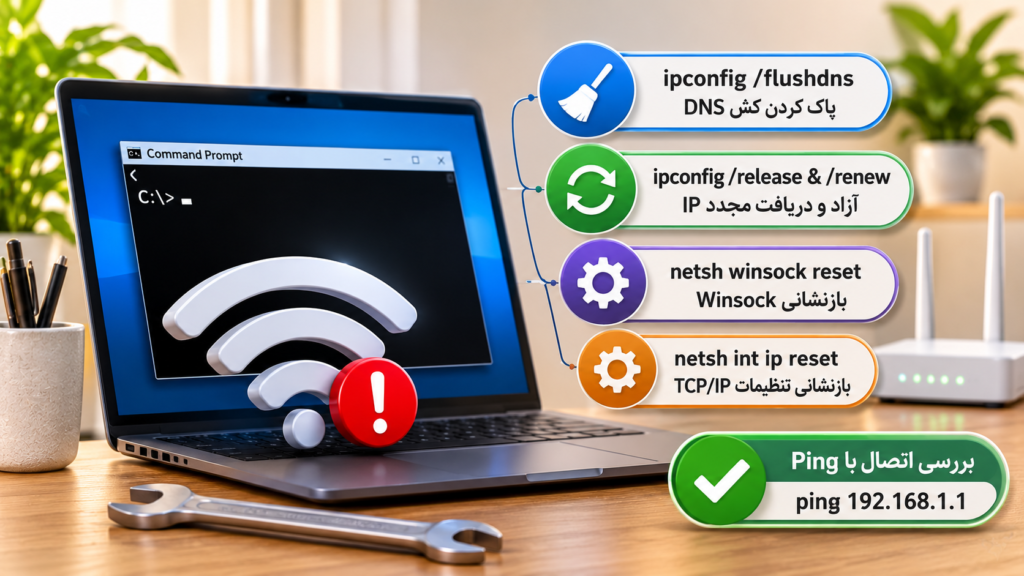
یکی از روشهای کاربردی برای رفع مشکلات نرمافزاری شبکه، استفاده از Command Prompt است. با اجرای چند دستور میتوان کش DNS را پاک کرد، آدرس IP را مجدداً دریافت کرد و تنظیمات Winsock و TCP/IP را بازنشانی کرد.
برای اجرای دستورات زیر، ابتدا در قسمت جستجوی ویندوز عبارت CMD یا Command Prompt را وارد کنید. سپس روی آن راستکلیک کرده و گزینه Run as administrator را انتخاب کنید.
پاکسازی کش DNS و دریافت مجدد آدرس IP
ابتدا دستور زیر را برای پاک کردن اطلاعات ذخیرهشده DNS وارد کنید:
ipconfig /flushdns
این دستور کش DNS ویندوز را پاک میکند تا سیستم در درخواستهای بعدی اطلاعات دامنهها را مجدداً دریافت کند.
سپس دستور زیر را اجرا کنید:
ipconfig /release
این دستور آدرس IP فعلی آداپتورهای شبکه را آزاد میکند. ممکن است در این مرحله ارتباط اینترنت موقتاً قطع شود.
در ادامه برای دریافت آدرس IP جدید از روتر، دستور زیر را وارد کنید:
ipconfig /renew
اگر مشکل از دریافت نادرست یا قدیمی بودن تنظیمات IP باشد، این مرحله ممکن است به برقراری مجدد ارتباط کمک کند.
بازنشانی Winsock و پروتکل TCP/IP
اگر با پاکسازی DNS و دریافت مجدد IP مشکل برطرف نشد، میتوانید تنظیمات زیرساختی شبکه ویندوز را بازنشانی کنید.
ابتدا دستور زیر را اجرا کنید:
netsh winsock reset
این دستور فهرست Winsock را بازنشانی میکند. Winsock یکی از اجزای ویندوز است که ارتباط نرمافزارها با سرویسهای شبکه را مدیریت میکند.
سپس دستور زیر را وارد کنید:
netsh int ip reset
این دستور تنظیمات پشته TCP/IP را بازنشانی میکند و میتواند برخی مشکلات ناشی از تنظیمات نادرست شبکه را برطرف کند.
پس از اجرای دستورات، کامپیوتر را مجدداً راهاندازی کنید و اتصال اینترنت را بررسی کنید.
بررسی ارتباط کامپیوتر با مودم از طریق دستور Ping
برای اینکه متوجه شوید ارتباط سیستم با روتر برقرار است یا خیر، میتوانید از دستور Ping استفاده کنید.
ابتدا دستور زیر را اجرا کنید:
ipconfig
در خروجی، بخش مربوط به آداپتور Wi-Fi را پیدا کنید و مقدار Default Gateway را یادداشت کنید. این آدرس معمولاً چیزی شبیه 192.168.1.1 است.
سپس دستور زیر را با جایگزین کردن آدرس روتر اجرا کنید:
ping 192.168.1.1
اگر پاسخهایی مانند Reply from دریافت کردید، ارتباط سیستم با روتر برقرار است. اگر پیام Request timed out نمایش داده شد، احتمال دارد ارتباط محلی با روتر دچار مشکل باشد؛ البته بعضی روترها پاسخ Ping را مسدود میکنند، بنابراین این نتیجه بهتنهایی قطعی نیست.
در مرحله بعد میتوانید ارتباط با یک IP عمومی مانند 1.1.1.1 را نیز آزمایش کنید. اگر روتر پاسخ میدهد اما ارتباط با مقصد عمومی برقرار نمیشود، احتمال اختلال در مسیر اینترنت یا تنظیمات روتر و سرویس دهنده بیشتر میشود.
چگونه از طریق تنظیمات ویندوز مشکل اتصال به اینترنت را حل کنیم؟
اگر تمایلی به استفاده از محیط CMD ندارید، میتوانید بسیاری از مشکلات شبکه را از طریق تنظیمات گرافیکی ویندوز بررسی کنید.
اجرای ابزار عیب یابی شبکه ویندوز
ویندوز ابزارهایی برای شناسایی و بررسی مشکلات اتصال به شبکه دارد.
در ویندوز 11 میتوانید از مسیر زیر وارد ابزار عیبیابی شوید:
Settings > System > Troubleshoot > Other troubleshooters
در این قسمت، گزینه Network and Internet را در ابزار Get Help اجرا کنید.
در ویندوز 10 نیز میتوانید از مسیر زیر اقدام کنید:
Settings > Network & Internet > Status > Network troubleshooter
این ابزار برخی مشکلات مربوط به تنظیمات شبکه و اتصال اینترنت را بررسی میکند و در صورت امکان راهکار اصلاحی پیشنهاد میدهد.
فراموش کردن شبکه وای فای و اتصال مجدد
گاهی اطلاعات ذخیرهشده مربوط به یک شبکه وایفای دچار مشکل میشوند. در این شرایط، حذف شبکه از فهرست شبکههای شناختهشده و اتصال مجدد میتواند مفید باشد.
برای انجام این کار:
وارد Settings شوید.
بخش Network & Internet را باز کنید.
گزینه Wi-Fi را انتخاب کنید.
وارد Manage known networks شوید.
شبکه موردنظر را انتخاب کرده و روی Forget کلیک کنید.
مجدداً شبکه وایفای را انتخاب و رمز عبور آن را وارد کنید.
این روش باعث میشود اتصال از ابتدا برقرار شود و اطلاعات شبکه دوباره دریافت شوند.
تغییر DNS به گوگل یا کلودفلر
اگر مشکل مربوط به پاسخگویی سرور DNS باشد، استفاده از یک DNS عمومی دیگر میتواند به رفع آن کمک کند.
دو نمونه از سرویسهای عمومی DNS عبارتاند از:
| سرویس DNS | آدرس اصلی | آدرس جایگزین |
|---|---|---|
| Google DNS | 8.8.8.8 | 8.8.4.4 |
| Cloudflare DNS | 1.1.1.1 | 1.0.0.1 |
برای تغییر DNS در ویندوز 11:
وارد Settings شوید.
بخش Network & Internet را باز کنید.
روی Wi-Fi کلیک کنید.
وارد مشخصات شبکه متصلشده شوید.
گزینه DNS server assignment را پیدا کنید.
روی Edit کلیک کرده و حالت Manual را انتخاب کنید.
گزینه IPv4 را فعال کرده و آدرس DNS موردنظر را وارد کنید.
تنظیمات را ذخیره کنید.
در ویندوز 10 نیز میتوانید از مسیر Control Panel > Network and Sharing Center > Change adapter settings وارد Properties آداپتور Wi-Fi شوید و در بخش Internet Protocol Version 4 (TCP/IPv4)، آدرس DNS را تنظیم کنید.
توجه داشته باشید که تغییر DNS فقط در صورتی مؤثر است که مشکل از فرایند تبدیل نام دامنه به IP باشد. اگر اینترنت از سمت مودم یا سرویسدهنده قطع شده باشد، تغییر DNS مشکل را برطرف نمیکند.
به روزرسانی یا نصب مجدد درایور کارت شبکه
اگر مشکل بعد از بهروزرسانی ویندوز یا نصب نرمافزار جدید ایجاد شده باشد، بررسی درایور کارت شبکه اهمیت زیادی دارد.
برای بررسی وضعیت درایور:
کلیدهای Win + X را فشار دهید.
گزینه Device Manager را انتخاب کنید.
بخش Network adapters را باز کنید.
کارت شبکه وایفای را پیدا کنید.
روی آن راستکلیک کرده و گزینه Update driver را انتخاب کنید.
اگر بهروزرسانی معمولی مشکل را حل نکرد، میتوانید نسخه مناسب درایور را از وبسایت سازنده لپتاپ یا کارت شبکه دریافت کنید.
در صورت نیاز به نصب مجدد، ابتدا فایل پشتیبان درایور را آماده کنید. سپس آداپتور را از Device Manager حذف و سیستم را Restart کنید تا ویندوز برای نصب مجدد آن اقدام کند.
بازنشانی کامل تنظیمات شبکه ویندوز
اگر روشهای قبلی نتیجهای نداشتند، میتوانید از گزینه Network Reset استفاده کنید. این قابلیت تنظیمات شبکه را به وضعیت پیشفرض بازمیگرداند و آداپتورهای شبکه را مجدداً نصب میکند.
در ویندوز 11 مسیر زیر را دنبال کنید:
Settings > Network & Internet > Advanced network settings > Network reset
در ویندوز 10 نیز از مسیر زیر اقدام کنید:
Settings > Network & Internet > Status > Network reset
سپس گزینه Reset now را انتخاب کنید.
توجه داشته باشید که بازنشانی شبکه ممکن است تنظیمات VPN، آداپتورهای مجازی و برخی تنظیمات اختصاصی شبکه را حذف یا نیازمند پیکربندی مجدد کند. به همین دلیل بهتر است این روش را بهعنوان یکی از آخرین راهکارها استفاده کنید.
چگونه تشخیص دهیم مشکل اینترنت از ویندوز است یا مودم؟

پیش از انجام تغییرات گسترده در تنظیمات سیستم، بهتر است مشخص کنید مشکل از کامپیوتر است یا شبکه اینترنت. این کار از اجرای راهکارهای غیرضروری جلوگیری میکند.
ابتدا یک تلفن همراه یا لپتاپ دیگر را به همان شبکه وایفای متصل کنید. اگر دستگاه دوم نیز اینترنت ندارد، احتمال اختلال در مودم، روتر یا سرویسدهنده بیشتر است.
اگر سایر دستگاهها بدون مشکل به اینترنت متصل میشوند، باید تنظیمات ویندوز و کارت شبکه کامپیوتر را بررسی کنید.
برای تشخیص دقیقتر میتوانید از روشهای زیر استفاده کنید:
بررسی آدرس IP: اگر آدرس IPv4 دستگاه با
169.254شروع میشود، احتمالاً ویندوز نتوانسته از DHCP آدرس معتبر دریافت کند.بررسی Default Gateway: اگر این مقدار وجود ندارد یا ارتباط با آن برقرار نمیشود، ممکن است مشکل در اتصال محلی به روتر باشد.
آزمایش اتصال با کابل LAN: اگر اینترنت از طریق کابل برقرار میشود اما وایفای کار نمیکند، احتمال اختلال در بخش بیسیم روتر یا کارت وایفای بیشتر است.
اتصال به یک شبکه دیگر: اگر کامپیوتر با هاتاسپات موبایل به اینترنت متصل میشود، باید تنظیمات یا عملکرد مودم و شبکه قبلی بررسی شود.
بررسی وضعیت سرویس اینترنت: اگر چند دستگاه مختلف به شبکه متصل هستند اما هیچکدام اینترنت ندارند، وضعیت سرویسدهنده اینترنت را بررسی کنید.
این روشها کمک میکنند محدوده مشکل را مشخص کنید و بهجای تغییر بیهدف تنظیمات، سراغ بخش معیوب بروید.
مقایسه روشهای مختلف رفع خطای No Internet, Secured
هر روش عیبیابی برای نوع مشخصی از اختلال مناسب است. جدول زیر به شما کمک میکند متناسب با شرایط سیستم، راهکار مناسب را انتخاب کنید.
| روش رفع مشکل | سطح دشواری | کاربرد اصلی | زمان مناسب استفاده |
|---|---|---|---|
| راهاندازی مجدد مودم | آسان | رفع اختلال موقت روتر | زمانی که چند دستگاه اینترنت ندارند |
| اجرای Troubleshooter | آسان | شناسایی برخی مشکلات شبکه | برای شروع عیبیابی |
| Flush DNS و Renew IP | آسان | رفع مشکلات کش DNS و دریافت IP | هنگام اختلال تنظیمات شبکه |
| بازنشانی Winsock و TCP/IP | متوسط | اصلاح مشکلات نرمافزاری شبکه | وقتی دستورات اولیه نتیجه ندادهاند |
| تغییر DNS | آسان | رفع اختلال احتمالی DNS | وقتی ارتباط IP برقرار است اما دامنهها باز نمیشوند |
| بهروزرسانی درایور | متوسط | رفع ناسازگاری یا خرابی درایور | بعد از آپدیت ویندوز یا ناپایداری وایفای |
| Network Reset | متوسط | بازنشانی تنظیمات شبکه | بهعنوان آخرین راهکار نرمافزاری |
| بررسی یا تعویض کارت شبکه | تخصصی | رفع خرابی سختافزاری | پس از رد سایر علتها |
نتیجهگیری
خطای No Internet, Secured در ویندوز همیشه به معنی خرابی کارت شبکه یا مودم نیست. این پیام میتواند در اثر اختلال در دریافت آدرس IP، مشکلات DNS، تنظیمات TCP/IP، درایور وایفای یا قطع ارتباط اینترنت از سمت سرویسدهنده نمایش داده شود.
برای رفع این مشکل بهتر است ابتدا اتصال سایر دستگاهها را بررسی کنید، مودم را مجدداً راهاندازی کنید و سپس سراغ راهکارهایی مانند فراموش کردن شبکه وایفای، اجرای دستورات CMD و بررسی DNS بروید. اگر مشکل همچنان ادامه داشت، بهروزرسانی درایور و در نهایت بازنشانی تنظیمات شبکه میتواند گزینه بعدی باشد.
مهمترین نکته این است که پیش از اجرای راهکارهای پیشرفته، منشأ اختلال را مشخص کنید. این کار باعث میشود از تغییرات غیرضروری در تنظیمات ویندوز جلوگیری شود و سریعتر به علت اصلی قطع اینترنت برسید.
اگر به دنبال یک تیم متخصص و قابل اعتماد برای راه اندازی شبکه هستید، اسمارت تک میتواند انتخابی هوشمندانه برای شما باشد. این مجموعه با تکیه بر تجربه، پشتیبانی 24 ساعته، امنیت بالا و ارائه راهکارهای متناسب با نیاز کسب و کار، تلاش میکند زیرساخت فناوری شما را پایدار و بهینه نگه دارد. برای دریافت مشاوره، آشنایی با خدمات بیشتر و انتخاب بهترین راهکار برای مجموعه خود، با ما در ارتباط باشید.
سوالات متداول درباره خطای No Internet, Secured
آیا آنتیویروس میتواند باعث نمایش خطای No Internet, Secured شود؟
بله. برخی فایروالها یا قابلیتهای محافظت شبکه در نرمافزارهای امنیتی ممکن است ارتباطات خاصی را مسدود کنند. برای بررسی، ابتدا گزارشهای امنیتی و تنظیمات فایروال را کنترل کنید. در صورت نیاز میتوان بهصورت موقت و کنترلشده تداخل نرمافزار امنیتی را آزمایش کرد؛ اما غیرفعال نگه داشتن فایروال توصیه نمیشود.
اگر با ریست کردن تنظیمات شبکه مشکل حل نشد، چه کاری انجام دهم؟
ابتدا کامپیوتر را با یک شبکه وایفای دیگر یا هاتاسپات موبایل آزمایش کنید. سپس اتصال با کابل LAN، وضعیت کارت شبکه در Device Manager و سلامت مودم را بررسی کنید. اگر مشکل در تمام شبکهها باقی ماند، احتمال خرابی درایور یا سختافزار کارت شبکه نیز وجود دارد.
آیا بهروزرسانی ویندوز میتواند باعث بروز این خطا شود؟
بله. گاهی پس از نصب بهروزرسانی ویندوز، درایور کارت شبکه با نسخه جدید سیستمعامل ناسازگار میشود یا تنظیمات شبکه تغییر میکنند. در این شرایط، بررسی نسخه درایور، نصب نسخه جدید سازنده و در صورت امکان بازگرداندن درایور قبلی میتواند کمککننده باشد.
چرا خطای No Internet, Secured فقط در یک دستگاه نمایش داده میشود؟
اگر سایر دستگاهها به همان مودم متصل میشوند و اینترنت دارند، احتمالاً مشکل به تنظیمات شبکه، درایور، VPN، پروکسی یا کارت شبکه همان کامپیوتر مربوط است. در این شرایط بهتر است ابتدا شبکه وایفای را Forget کنید، آدرس IP را بررسی کنید و سپس دستورات عیبیابی شبکه را اجرا کنید.
آیا تغییر DNS همیشه خطای No Internet, Secured را برطرف میکند؟
خیر. تغییر DNS فقط زمانی میتواند مؤثر باشد که اختلال از سرور DNS یا تنظیمات مربوط به آن ناشی شده باشد. اگر مودم اینترنت نداشته باشد، آدرس IP دریافت نشود یا کارت شبکه دچار مشکل باشد، تغییر DNS بهتنهایی راهحل مناسبی نیست.