
خطای Unidentified Network یا Limited Access یکی از مشکلات رایج اتصال به اینترنت در ویندوز است که میتواند دسترسی کامپیوتر به شبکه محلی یا اینترنت را مختل کند. در این شرایط ممکن است سیستم به مودم یا روتر متصل باشد، اما نتواند به اینترنت دسترسی پیدا کند یا ارتباط پایداری با سایر دستگاههای شبکه برقرار کند. این مشکل معمولاً با پیامهایی مانند Network Unidentified، No Internet Access یا Limited Access در بخش تنظیمات شبکه ویندوز نمایش داده میشود.
دلایل بروز این خطا متنوع هستند؛ از دریافت نکردن آدرس IP معتبر و اختلال در سرویس DHCP گرفته تا تنظیمات اشتباه DNS، خرابی درایور کارت شبکه، تداخل VPN و مشکلات مودم یا کابل شبکه. به همین دلیل، برای رفع خطای Unidentified Network باید ابتدا منشأ اختلال را شناسایی کنید و سپس متناسب با آن راهکار مناسب را اجرا کنید.
در این مقاله، روشهای عیبیابی و رفع خطای Limited Access و شبکه ناشناخته در ویندوز ۱۰ و ۱۱ را بهصورت مرحله به مرحله بررسی میکنیم. از بررسی اتصال فیزیکی و تنظیمات IP گرفته تا استفاده از دستورات CMD، بازنشانی پروتکلهای شبکه و بررسی تجهیزات ارتباطی.
بیشتر بخوانید: مشاوره شبکه | پشتیبانی شبکه
چرا ویندوز با خطای Unidentified Network یا Limited Access رو به رو میشود؟
برای رفع خطای Unidentified Network ابتدا باید بدانید این پیام دقیقاً چه مفهومی دارد. ویندوز برای شناسایی شبکه و برقراری ارتباط با سایر دستگاهها از مجموعهای از پروتکلها و سرویسها استفاده میکند. اگر سیستم نتواند شبکه متصلشده را بهدرستی شناسایی کند یا ارتباط موردنیاز را برقرار سازد، ممکن است آن را بهعنوان شبکه ناشناخته نمایش دهد.
این خطا لزوماً به معنای قطع بودن اینترنت نیست. گاهی کامپیوتر به شبکه محلی متصل است، اما به اینترنت دسترسی ندارد. در شرایط دیگر ممکن است ارتباط شبکه بهطور کامل برقرار نشده باشد.
عدم دریافت آدرس IP معتبر از DHCP
یکی از دلایل رایج نمایش خطای Unidentified Network، مشکل در دریافت آدرس IP از سرویس DHCP است. این سرویس معمولاً روی مودم، روتر یا سرور شبکه فعال است و به دستگاههای متصل، اطلاعاتی مانند آدرس IP، دروازه پیشفرض و DNS اختصاص میدهد.
اگر کامپیوتر نتواند از DHCP آدرس معتبر دریافت کند، ممکن است ویندوز یک آدرس خودکار از محدوده 169.254.x.x به کارت شبکه اختصاص دهد. این آدرس که با نام APIPA شناخته میشود، معمولاً نشان میدهد دستگاه نتوانسته از DHCP پاسخ مناسبی دریافت کند.
برای بررسی این موضوع میتوانید Command Prompt را باز کنید و دستور زیر را اجرا کنید:
ipconfig
در خروجی دستور، بخش مربوط به کارت شبکه فعال را بررسی کنید. اگر آدرس IPv4 با 169.254 شروع شده باشد، احتمال اختلال در ارتباط DHCP وجود دارد.
تنظیمات اشتباه IP و Default Gateway
اگر آدرس IP بهصورت دستی در ویندوز تنظیم شده باشد، ممکن است با محدوده آدرسدهی مودم یا شبکه سازمانی هماهنگ نباشد. در چنین شرایطی حتی اگر کابل شبکه یا اتصال Wi-Fi سالم باشد، کامپیوتر نمیتواند ارتباط درستی با سایر تجهیزات برقرار کند.
برای مثال، اگر آدرس IP کامپیوتر در یک محدوده باشد اما آدرس شبکه مودم در محدوده دیگری قرار داشته باشد، ارتباط میان آنها ممکن است برقرار نشود.
نبودن Default Gateway یا وارد کردن مقدار اشتباه آن نیز میتواند باعث شود کامپیوتر به شبکه محلی دسترسی داشته باشد، اما نتواند به اینترنت متصل شود.
اختلال در DNS و پروتکل TCP/IP
DNS وظیفه تبدیل نام دامنهها مانند example.com به آدرس IP را بر عهده دارد. اگر تنظیمات DNS اشتباه باشد یا سرور DNS پاسخ ندهد، ممکن است اتصال شبکه برقرار باشد اما وبسایتها باز نشوند.
از طرف دیگر، آسیب دیدن تنظیمات TCP/IP یا Winsock در ویندوز میتواند باعث بروز مشکلات مختلف در ارتباط شبکه شود. در این شرایط بازنشانی تنظیمات شبکه ممکن است به رفع مشکل کمک کند.
تداخل VPN، فایروال و نرمافزارهای امنیتی
برخی VPNها، فایروالهای جانبی و نرمافزارهای امنیتی برای مدیریت ترافیک شبکه، آداپتور مجازی یا قوانین ارتباطی اختصاصی ایجاد میکنند. اگر این تنظیمات دچار اختلال شوند، ممکن است اتصال اینترنت یا شناسایی شبکه با مشکل روبهرو شود.
خرابی کابل، پورت یا تجهیزات شبکه
گاهی علت خطای شبکه ناشناخته کاملاً سختافزاری است. کابل Ethernet آسیبدیده، سوکت RJ45 معیوب، پورت خراب مودم یا اختلال در کارت شبکه میتوانند مانع برقراری ارتباط صحیح شوند.
چگونه با دستورات CMD خطای Unidentified Network را برطرف کنیم؟
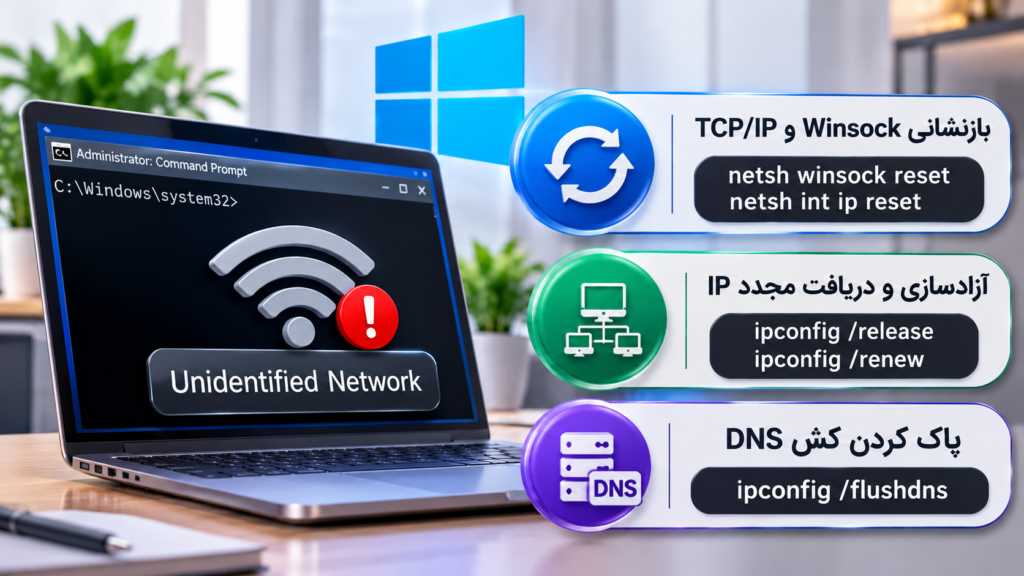
Command Prompt یکی از ابزارهای کاربردی ویندوز برای عیبیابی شبکه است. با استفاده از دستورات CMD میتوانید وضعیت آدرس IP را بررسی کنید، تنظیمات DHCP را تجدید کنید و برخی از پروتکلهای ارتباطی را بازنشانی کنید.
برای اجرای دستورات زیر، منوی Start را باز کنید، عبارت CMD را جستوجو کنید و گزینه Run as administrator را انتخاب کنید.
بازنشانی Winsock و TCP/IP با دستور Netsh
Winsock یکی از اجزای ویندوز است که ارتباط نرمافزارها با سرویسهای شبکه را مدیریت میکند. اگر تنظیمات آن آسیب دیده یا دچار تداخل شده باشد، بازنشانی آن میتواند به رفع مشکلات ارتباطی کمک کند.
ابتدا دستور زیر را اجرا کنید:
netsh winsock reset
سپس دستور بازنشانی TCP/IP را وارد کنید:
netsh int ip reset
پس از اجرای دستورات، کامپیوتر را Restart کنید تا تغییرات اعمال شوند.
توجه داشته باشید که این دستورات تمام تنظیمات شبکه را به حالت کارخانه برنمیگردانند؛ بلکه بخشهایی از پیکربندی Winsock و TCP/IP را بازنشانی میکنند. اگر از تنظیمات خاص شبکه، IP ثابت یا VPN استفاده میکنید، قبل از انجام تغییرات از اطلاعات فعلی خود یادداشت بردارید.
آزادسازی و دریافت مجدد آدرس IP با دستور IPConfig
اگر مشکل از دریافت آدرس IP باشد، میتوانید با دستورات IPConfig از DHCP درخواست کنید اطلاعات شبکه را دوباره اختصاص دهد.
ابتدا دستور زیر را اجرا کنید:
ipconfig /release
این دستور آدرسهای IPv4 دریافتشده از DHCP را برای آداپتورهای مربوط آزاد میکند.
سپس دستور زیر را وارد کنید:
ipconfig /renew
با اجرای این دستور، ویندوز برای دریافت مجدد اطلاعات IP از DHCP درخواست ارسال میکند.
در ادامه، برای بررسی اطلاعات جدید شبکه از دستور زیر استفاده کنید:
ipconfig /all
در خروجی این دستور، موارد زیر را بررسی کنید:
IPv4 Address: آدرس IP اختصاصیافته به کامپیوتر
Subnet Mask: ماسک زیرشبکه
Default Gateway: آدرس دروازه پیشفرض
DHCP Enabled: وضعیت فعال بودن دریافت خودکار IP
DNS Servers: آدرس سرورهای DNS
اگر همچنان آدرس 169.254.x.x مشاهده میکنید، باید وضعیت DHCP مودم، روتر یا سرور شبکه را بررسی کنید.
پاک کردن کش DNS در ویندوز
اگر کامپیوتر به اینترنت متصل است اما وبسایتها باز نمیشوند، ممکن است کش DNS دچار مشکل شده باشد.
برای پاک کردن کش DNS، دستور زیر را در CMD اجرا کنید:
ipconfig /flushdns
با اجرای این دستور، اطلاعات ذخیرهشده DNS در ویندوز پاک میشوند و سیستم برای درخواستهای بعدی، اطلاعات جدید دریافت میکند.
این روش بیشتر برای مشکلات باز نشدن سایتها و خطاهای مرتبط با نام دامنه کاربرد دارد و لزوماً مشکل شناسایی نشدن شبکه را برطرف نمیکند.
تنظیمات کارت شبکه و درایورها چگونه بر اتصال اینترنت تأثیر میگذارند؟
اگر دستورات CMD مشکل را برطرف نکردند، بهتر است تنظیمات کارت شبکه و وضعیت درایور آن را بررسی کنید. کارت شبکه رابط ارتباطی میان ویندوز و تجهیزات شبکه است و هرگونه اختلال در عملکرد آن میتواند باعث قطع اتصال یا نمایش پیام Unidentified Network شود.
چگونه درایور کارت شبکه را بهروزرسانی کنیم؟
درایور کارت شبکه نرمافزاری است که امکان ارتباط سیستمعامل با سختافزار شبکه را فراهم میکند. نسخه قدیمی، ناسازگار یا آسیبدیده این درایور ممکن است باعث قطع و وصل شدن اینترنت یا شناسایی نشدن شبکه شود.
برای بررسی درایور مراحل زیر را انجام دهید:
۱. کلیدهای Win + X را فشار دهید.
۲. وارد Device Manager شوید.
۳. بخش Network adapters را باز کنید.
۴. کارت شبکه فعال خود را پیدا کنید.
۵. روی آن کلیک راست کنید و گزینه Update driver را انتخاب کنید.
۶. گزینه Search automatically for drivers را انتخاب کنید.
اگر مشکل پس از نصب یک نسخه جدید درایور ایجاد شده است، میتوانید از بخش Properties و زبانه Driver، در صورت فعال بودن گزینه Roll Back Driver، به نسخه قبلی برگردید.
حذف و نصب مجدد درایور کارت شبکه
اگر درایور کارت شبکه آسیب دیده باشد، حذف و نصب مجدد آن میتواند مشکل را برطرف کند.
برای این کار وارد Device Manager شوید، روی کارت شبکه کلیک راست کنید و گزینه Uninstall device را انتخاب کنید. سپس سیستم را Restart کنید تا ویندوز درایور را دوباره شناسایی و نصب کند.
پیش از حذف درایور، بهتر است نسخه مناسب آن را از وبسایت سازنده لپتاپ، مادربرد یا کارت شبکه دریافت کنید. اگر اتصال اینترنت شما از طریق همان کارت شبکه برقرار میشود، داشتن فایل نصب آفلاین درایور اهمیت دارد.
تنظیم IP و DNS روی حالت خودکار
اگر آدرس IP یا DNS بهصورت دستی تنظیم شده باشد، ممکن است اطلاعات واردشده با ساختار شبکه شما هماهنگ نباشد.
برای بررسی تنظیمات در ویندوز ۱۰ و ۱۱ میتوانید از مسیر زیر اقدام کنید:
Control Panel → Network and Internet → Network and Sharing Center → Change adapter settings
سپس روی آداپتور فعال Ethernet یا Wi-Fi کلیک راست کنید و وارد Properties شوید.
در پنجره بازشده، گزینه Internet Protocol Version 4 (TCP/IPv4) را انتخاب کرده و Properties را بزنید.
اگر شبکه شما از DHCP استفاده میکند، گزینههای زیر را فعال کنید:
Obtain an IP address automatically
Obtain DNS server address automatically
در نهایت روی OK کلیک کنید.
توجه داشته باشید در شبکههای سازمانی یا سرورهایی که IP ثابت دارند، نباید بدون هماهنگی با مدیر شبکه تنظیمات دستی را حذف کنید.
چگونه مشکلات مودم، روتر و کابل شبکه را عیبیابی کنیم؟
اگر تنظیمات ویندوز و کارت شبکه مشکلی ندارند، باید تجهیزات ارتباطی را بررسی کنید. در بسیاری از موارد، منشأ خطای Limited Access یا Unidentified Network به مودم، روتر، کابل یا تنظیمات شبکه محلی مربوط است.
خاموش و روشن کردن مودم و روتر
راهاندازی مجدد مودم و روتر میتواند برخی از اختلالات موقت نرمافزاری و ارتباطی را برطرف کند.
برای انجام این کار:
۱. مودم و روتر را از برق جدا کنید.
۲. حدود ۳۰ تا ۶۰ ثانیه صبر کنید.
۳. دستگاه را دوباره به برق متصل کنید.
۴. منتظر بمانید چراغهای اینترنت و شبکه به وضعیت عادی برسند.
۵. اتصال کامپیوتر را دوباره بررسی کنید.
اگر از مودم و روتر جداگانه استفاده میکنید، بهتر است ابتدا مودم را روشن کنید و پس از برقراری اتصال، روتر را راهاندازی کنید.
توجه کنید که Restart با Factory Reset متفاوت است. برای این مرحله نیازی به فشردن دکمه Reset و پاک کردن تنظیمات مودم ندارید.
بررسی کابل Ethernet و پورت LAN
در اتصال کابلی، خرابی کابل یا پورت شبکه میتواند باعث نمایش شبکه ناشناخته شود.
برای بررسی مشکل:
کابل شبکه را از دو طرف جدا کرده و دوباره متصل کنید.
از یک کابل Ethernet سالم برای آزمایش استفاده کنید.
کابل را به پورت LAN دیگری از مودم یا سوئیچ متصل کنید.
وضعیت چراغهای Link و Activity پورت شبکه را بررسی کنید.
در صورت امکان، همان کابل را با یک کامپیوتر دیگر آزمایش کنید.
اگر با تعویض کابل یا پورت، اتصال برقرار شد، احتمالاً مشکل از کابل یا پورت قبلی بوده است.
بررسی وضعیت DHCP در مودم یا روتر
اگر چند دستگاه به مودم متصل میشوند اما فقط یک کامپیوتر خطای Unidentified Network دارد، احتمال وجود مشکل در تنظیمات همان کامپیوتر بیشتر است.
اما اگر چند دستگاه بهطور همزمان نمیتوانند آدرس IP دریافت کنند، باید تنظیمات DHCP مودم یا روتر بررسی شود.
در پنل مدیریتی روتر، وضعیت DHCP Server، محدوده IPهای قابل تخصیص و تعداد دستگاههای متصل را بررسی کنید. اگر محدوده آدرسها پر شده باشد یا سرویس DHCP غیرفعال باشد، دستگاههای جدید ممکن است نتوانند IP دریافت کنند.
در شبکههای سازمانی، این بررسی باید توسط مسئول شبکه انجام شود.
قابلیت Network Reset در ویندوز چگونه مشکل شبکه را حل میکند؟

اگر روشهای قبلی نتیجه ندادند، میتوانید از قابلیت Network Reset ویندوز استفاده کنید. این قابلیت تنظیمات آداپتورهای شبکه را حذف و دوباره نصب میکند و برخی از پیکربندیهای شبکه را به حالت اولیه بازمیگرداند.
مراحل بازنشانی تنظیمات شبکه در ویندوز ۱۱
۱. وارد Settings شوید.
۲. بخش Network & Internet را باز کنید.
۳. گزینه Advanced network settings را انتخاب کنید.
۴. وارد Network reset شوید.
۵. روی Reset now کلیک کنید.
۶. پس از تأیید، منتظر بمانید سیستم فرآیند بازنشانی را انجام دهد.
۷. کامپیوتر را Restart کنید.
مراحل Network Reset در ویندوز ۱۰
۱. وارد Settings شوید.
۲. گزینه Network & Internet را انتخاب کنید.
۳. از بخش Status وارد Network reset شوید.
۴. روی Reset now کلیک کنید.
۵. پس از تأیید، سیستم را مجدداً راهاندازی کنید.
پیش از استفاده از این قابلیت توجه داشته باشید که ممکن است آداپتورهای شبکه مجازی، تنظیمات VPN و برخی پیکربندیهای اختصاصی شبکه نیاز به نصب یا تنظیم مجدد داشته باشند. بنابراین بهتر است این روش را پس از راهکارهای سادهتر اجرا کنید.
چگونه تشخیص دهیم مشکل از ویندوز است یا سرویسدهنده اینترنت؟
گاهی اوقات تنظیمات کامپیوتر کاملاً درست است، اما اختلال از سمت مودم، روتر یا شرکت ارائهدهنده اینترنت (ISP) ایجاد شده است. برای تشخیص دقیقتر باید چند آزمایش ساده انجام دهید.
بررسی اتصال سایر دستگاهها
ابتدا گوشی موبایل یا یک لپتاپ دیگر را به همان شبکه متصل کنید.
اگر سایر دستگاهها بدون مشکل به اینترنت دسترسی دارند، احتمالاً مشکل به تنظیمات یا سختافزار کامپیوتر شما مربوط است.
اما اگر هیچ دستگاهی نمیتواند به اینترنت متصل شود، بهتر است مودم، روتر و وضعیت سرویس اینترنت را بررسی کنید.
آزمایش ارتباط با Default Gateway
برای بررسی ارتباط کامپیوتر با مودم یا روتر، ابتدا با دستور زیر آدرس Default Gateway را پیدا کنید:
ipconfig
سپس آدرس نمایشدادهشده در مقابل Default Gateway را در دستور زیر جایگزین کنید:
ping 192.168.1.1
در این مثال، آدرس 192.168.1.1 صرفاً نمونه است و باید از آدرس واقعی شبکه خود استفاده کنید.
اگر پاسخ دریافت شود، ارتباط IP میان کامپیوتر و دروازه شبکه برقرار است. اگر پاسخی دریافت نشود، ممکن است مشکل از تنظیمات IP، کابل، Wi-Fi، روتر یا قوانین فایروال باشد.
البته مسدود بودن پاسخ ICMP در برخی شبکهها نیز ممکن است باعث عدم دریافت پاسخ Ping شود؛ بنابراین این آزمایش بهتنهایی خرابی شبکه را ثابت نمیکند.
بررسی ارتباط با اینترنت و DNS
برای بررسی ارتباط با یک آدرس IP عمومی میتوانید دستور زیر را اجرا کنید:
ping 1.1.1.1
اگر پاسخ دریافت میکنید اما وبسایتها با نام دامنه باز نمیشوند، احتمال اختلال DNS وجود دارد.
برای بررسی تبدیل نام دامنه به IP نیز از دستور زیر استفاده کنید:
nslookup google.com
این آزمایشها کمک میکنند مشخص شود مشکل در ارتباط با دروازه شبکه، دسترسی به اینترنت یا تبدیل نام دامنه قرار دارد.
مقایسه روشهای رفع خطای Unidentified Network بر اساس نوع مشکل
برای انتخاب راهکار مناسب، ابتدا باید علائم خطا را با وضعیت شبکه مقایسه کنید. جدول زیر روشهای پیشنهادی را بر اساس نشانههای رایج دسته بندی میکند.
| نشانه مشاهدهشده | علت احتمالی | راهکار پیشنهادی | ابزار موردنیاز |
|---|---|---|---|
| دریافت IP با محدوده 169.254 | اختلال DHCP | اجرای ipconfig /renew و بررسی DHCP | CMD و مودم |
| اتصال به شبکه بدون اینترنت | مشکل Gateway یا ISP | بررسی Default Gateway و مودم | CMD و روتر |
| باز نشدن سایتها با وجود اتصال | اختلال DNS | اجرای ipconfig /flushdns و بررسی DNS | CMD |
| نمایش Unidentified Network پس از نصب VPN | تداخل آداپتور یا تنظیمات VPN | بررسی VPN و آداپتورهای مجازی | Settings |
| قطع و وصل شدن اتصال کابلی | خرابی کابل یا پورت | تعویض کابل و آزمایش پورت دیگر | کابل Ethernet |
| بروز خطا پس از بهروزرسانی ویندوز | ناسازگاری درایور | بهروزرسانی یا بازگشت به نسخه قبلی درایور | Device Manager |
| اختلال در چند دستگاه متصل | مشکل مودم یا DHCP | بررسی روتر و سرویس اینترنت | پنل مودم |
نتیجهگیری
خطای Unidentified Network یا Limited Access در ویندوز میتواند به دلایل مختلفی مانند اختلال در DHCP، تنظیمات نادرست IP و DNS، خرابی درایور کارت شبکه، تداخل VPN یا مشکلات تجهیزات ارتباطی ایجاد شود. به همین دلیل، برای رفع این مشکل نباید بدون بررسی، تمام تنظیمات شبکه را تغییر دهید.
بهترین روش این است که عیب یابی را از بررسی کابل، Wi-Fi و وضعیت سایر دستگاهها شروع کنید. سپس با اجرای دستور ipconfig اطلاعات IP را بررسی کرده و در صورت نیاز از دستورات ipconfig /release، ipconfig /renew، netsh winsock reset و netsh int ip reset استفاده کنید.
اگر مشکل همچنان باقی بود، درایور کارت شبکه، تنظیمات DHCP مودم و قابلیت Network Reset را بررسی کنید. در شبکههای سازمانی نیز بهتر است پیش از تغییر IP، DNS یا تنظیمات Gateway با مدیر شبکه هماهنگ شوید.
اجرای مرحله به مرحله این روشها به شما کمک میکند منشأ اختلال را دقیق تر شناسایی کنید و بدون تغییرات غیرضروری، اتصال شبکه را به وضعیت عادی بازگردانید.اگر به دنبال یک تیم متخصص و قابل اعتماد برای راه اندازی شبکه هستید، اسمارت تک میتواند انتخابی هوشمندانه برای شما باشد. این مجموعه با تکیه بر تجربه، پشتیبانی 24 ساعته، امنیت بالا و ارائه راهکارهای متناسب با نیاز کسب و کار، تلاش میکند زیرساخت فناوری شما را پایدار و بهینه نگه دارد. برای دریافت مشاوره، آشنایی با خدمات بیشتر و انتخاب بهترین راهکار برای مجموعه خود، با ما در ارتباط باشید.
سوالات متداول
خطای Unidentified Network در ویندوز به چه معناست؟
این پیام به این معناست که ویندوز نتوانسته شبکه متصلشده را بهدرستی شناسایی یا پیکربندی کند. اختلال در دریافت IP، تنظیمات اشتباه شبکه، مشکل درایور یا ارتباط با روتر از دلایل احتمالی آن هستند.
چگونه خطای Limited Access را در ویندوز ۱۰ و ۱۱ برطرف کنیم؟
ابتدا اتصال مودم و کابل را بررسی کنید. سپس با دستور ipconfig وضعیت IP را مشاهده کنید و در صورت نیاز تنظیمات DHCP، DNS و درایور کارت شبکه را بررسی کنید. اگر مشکل ادامه داشت، بازنشانی Winsock و TCP/IP یا قابلیت Network Reset میتواند کمککننده باشد.
آیا VPN باعث ایجاد خطای Unidentified Network میشود؟
بله، در برخی شرایط VPN میتواند با ایجاد آداپتور مجازی یا تغییر مسیرهای شبکه و تنظیمات DNS باعث اختلال در اتصال شود. برای بررسی، VPN را بهطور کامل قطع کنید و وضعیت آداپتورهای شبکه را بررسی کنید.
چرا آدرس IP کامپیوتر با عدد 169.254 شروع میشود؟
این آدرس معمولاً زمانی بهصورت خودکار اختصاص داده میشود که ویندوز نتواند از DHCP آدرس IPv4 دریافت کند. در این شرایط باید ارتباط با مودم یا سرور DHCP، کابل شبکه و تنظیمات آداپتور بررسی شود.
آیا خطای Unidentified Network به معنی خرابی کارت شبکه است؟
خیر. این خطا الزاماً نشاندهنده خرابی سختافزار نیست. در بسیاری از موارد، مشکل به تنظیمات IP، DHCP، درایور یا تجهیزات شبکه مربوط است. برای اطمینان از سلامت کارت شبکه میتوانید آن را با یک شبکه یا دستگاه دیگر آزمایش کنید.
چرا بعد از اجرای دستورات CMD هنوز اینترنت وصل نمیشود؟
ممکن است مشکل از مودم، روتر، سرویسدهنده اینترنت، تنظیمات DHCP یا سختافزار شبکه باشد. همچنین اگر ارتباط IP برقرار باشد اما سایتها باز نشوند، باید DNS را بررسی کنید. اجرای دستورهای CMD بهتنهایی تمام انواع مشکلات شبکه را برطرف نمیکند.
آیا غیرفعال کردن آنتیویروس و فایروال به رفع خطای شبکه کمک میکند؟
گاهی فایروال یا نرمافزار امنیتی جانبی ممکن است ارتباط شبکه را محدود کند. بهجای خاموش کردن دائمی آن، ابتدا تنظیمات قوانین شبکه را بررسی کنید و فقط در یک آزمایش کوتاه و کنترلشده، نقش نرمافزار امنیتی را ارزیابی کنید. فایروال ویندوز را بدون ضرورت غیرفعال نکنید.