

راه اندازی یک مرکز تلفن تحت شبکه (VoIP) بدون تعریف صحیح شماره های داخلی، امکان مدیریت ارتباطات میان کارکنان و واحدهای سازمانی را فراهم نمیکند. در سیستم تلفنی FreePBX که بر پایه نرمافزار قدرتمند Asterisk طراحی شده است، اکستنشنها (Extensions) نقش اصلی را در برقراری تماسهای داخلی، مدیریت کاربران و اتصال تلفنهای تحت شبکه به مرکز تلفن ایفا میکنند.
تنظیم اکستنشن در FreePBX یکی از اولین مراحل راه اندازی مرکز تلفن است و شامل تعریف شماره داخلی، انتخاب پروتکل ارتباطی، تعیین رمز عبور، پیکربندی دستگاه تلفن و تنظیم قابلیت هایی مانند صندوق صوتی و انتقال تماس میشود.
اگر این تنظیمات به درستی انجام نشوند، ممکن است تلفن کاربران در مرکز تلفن Register نشود، تماس های داخلی برقرار نشوند یا مشکلاتی مانند یک طرفه شدن صدا و قطع شدن مکالمات به وجود بیاید.
در این راهنما، مراحل ساخت شماره داخلی در FreePBX، تنظیم پروتکل PJSIP، اتصال تلفن IP و Softphone، مدیریت قابلیتهای جانبی و رفع خطا های رایج را بهصورت کاربردی بررسی میکنیم.
بیشتر بخوانید: راه اندازی ویپ voip | پشتیبانی شبکه
اکستنشن در FreePBX چیست و چه کاربردی دارد؟
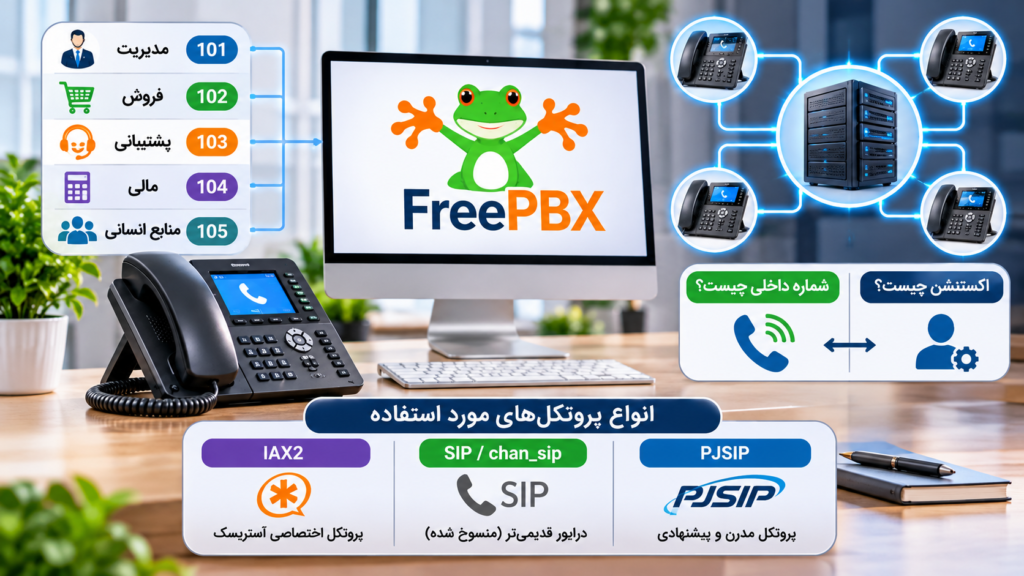
اکستنشن (Extension) یک شناسه اختصاصی در مرکز تلفن است که برای شناسایی کاربران، تلفنها یا نقاط ارتباطی داخلی استفاده میشود. با اختصاص یک اکستنشن به هر کارمند، کاربران میتوانند بدون نیاز به شمارهگیری شماره تلفن شهری، با یکدیگر تماس برقرار کنند.
برای مثال، در یک شرکت میتوان ساختار زیر را برای شمارههای داخلی در نظر گرفت:
داخلی 101: واحد مدیریت
داخلی 102: واحد فروش
داخلی 103: واحد پشتیبانی
داخلی 104: واحد مالی
داخلی 105: واحد منابع انسانی
در این ساختار، هر کارمند با شمارهگیری داخلی موردنظر میتواند با همکار خود ارتباط برقرار کند.
تفاوت شماره داخلی و اکستنشن چیست؟
در کاربرد روزمره، اصطلاحات شماره داخلی و اکستنشن معمولاً به یک مفهوم اشاره میکنند؛ اما از نظر فنی، Extension یک نقطه یا مقصد ارتباطی در سیستم تلفنی است که در Dialplan برای مسیریابی تماسها استفاده میشود.
شماره داخلی شناسهای است که کاربر برای دسترسی به این مقصد شمارهگیری میکند. هر اکستنشن میتواند به یک تلفن IP، نرمافزار تلفنی یا حتی یک مقصد دیگر در مرکز تلفن متصل شود.
انواع پروتکلهای مورد استفاده برای اکستنشن در FreePBX
برای ارتباط تلفنها با مرکز تلفن FreePBX، پروتکلهای مختلفی وجود دارند که انتخاب آنها به نسخه نرمافزار، نوع دستگاه و ساختار شبکه بستگی دارد.
1. PJSIP
PJSIP پروتکل مدرن و پیشنهادی برای پیادهسازی ارتباطات SIP در نسخههای جدید Asterisk و FreePBX است. این فناوری امکانات انعطافپذیری برای مدیریت Endpointها، احراز هویت و اتصال دستگاههای مختلف فراهم میکند.
2. SIP یا chan_sip
این درایور قدیمیتر برای ارتباط تلفنهای تحت شبکه با مرکز تلفن استفاده میشد. در نسخههای جدید Asterisk، درایور chan_sip منسوخ شده و در Asterisk 21 حذف شده است؛ بنابراین برای پروژههای جدید بهتر است از PJSIP استفاده شود.
3. IAX2
این پروتکل اختصاصی Asterisk است که برای انتقال تماس و سیگنالینگ میان سرورهای Asterisk و برخی تجهیزات سازگار استفاده میشود. IAX2 بیشتر در سناریوهای ارتباطی میان مراکز تلفنی کاربرد دارد و جایگزین مستقیم و عمومی PJSIP برای تمام تلفنهای IP نیست.
چگونه یک اکستنشن جدید در FreePBX ایجاد کنیم؟
برای ساخت شماره داخلی در FreePBX باید ابتدا وارد پنل مدیریت مرکز تلفن شوید. این کار معمولاً از طریق مرورگر و با وارد کردن آدرس IP سرور انجام میشود.
ورود به بخش Extensions در پنل FreePBX
پس از ورود به پنل مدیریت، مراحل زیر را دنبال کنید:
از منوی اصلی وارد بخش Applications شوید.
گزینه Extensions را انتخاب کنید.
روی گزینه Add Extension کلیک کنید.
نوع اکستنشن را روی Add New PJSIP Extension قرار دهید.
وارد صفحه تنظیمات اکستنشن جدید شوید.
در این مرحله باید اطلاعات اولیه کاربر را وارد کنید.
تنظیم شماره داخلی و نام کاربر
در صفحه ساخت اکستنشن، فیلدهای اصلی زیر را تکمیل کنید:
| نام فیلد | کاربرد | نمونه مقدار |
|---|---|---|
| User Extension | شماره داخلی کاربر | 101 |
| Display Name | نام نمایشی کاربر | Sales |
| Secret | رمز عبور اکستنشن | رمز تصادفی و قوی |
| Outbound CID | شماره نمایش دادهشده هنگام تماس خروجی | در صورت نیاز |
| User Password | اطلاعات ورود کاربر در صورت وجود این فیلد | وابسته به نسخه |
شماره داخلی باید مطابق با ساختار شمارهگذاری سازمان انتخاب شود. بهتر است برای واحدهای مختلف، محدوده مشخصی از شمارهها در نظر بگیرید تا مدیریت کاربران در آینده سادهتر باشد.
برای مثال، میتوانید شمارههای 100 تا 199 را به کارکنان اداری و شمارههای 200 تا 299 را به واحد پشتیبانی اختصاص دهید.
تنظیم رمز عبور Secret برای افزایش امنیت اکستنشن
فیلد Secret یکی از مهمترین بخشهای تنظیمات اکستنشن است. این رمز برای احراز هویت دستگاه تلفن هنگام اتصال به مرکز تلفن استفاده میشود.
برای افزایش امنیت، نکات زیر را رعایت کنید:
از رمزهای طولانی و تصادفی استفاده کنید.
از شماره داخلی بهعنوان رمز عبور استفاده نکنید.
رمزهای مشترک را برای چندین اکستنشن به کار نبرید.
از قرار دادن اطلاعات ورود در اختیار افراد غیرمجاز خودداری کنید.
دسترسی SIP را از طریق فایروال به منابع مجاز محدود کنید.
همچنین فعالسازی Fail2Ban، استفاده از فایروال مناسب و محدود کردن دسترسی مدیریتی به سرور، نقش مهمی در جلوگیری از حملات Brute Force و تلاشهای غیرمجاز برای ثبت اکستنشن دارند.
چگونه تلفن IP یا Softphone را به اکستنشن FreePBX متصل کنیم؟
پس از ساخت اکستنشن، باید اطلاعات آن را در دستگاه تلفن یا نرمافزار Softphone وارد کنید تا دستگاه بتواند به مرکز تلفن متصل شود.
اطلاعات مورد نیاز برای Register کردن تلفن
برای اتصال یک تلفن تحت شبکه به FreePBX، معمولاً به اطلاعات زیر نیاز دارید:
| پارامتر | مقدار موردنیاز |
|---|---|
| SIP Server / Registrar | آدرس IP یا دامنه سرور FreePBX |
| Username / Auth ID | شناسه احراز هویت اکستنشن |
| Extension | شماره داخلی |
| Password | رمز Secret |
| Port | پورت تنظیمشده برای SIP |
| Transport | UDP، TCP یا TLS مطابق تنظیمات سرور |
در بسیاری از نصبها، پورت پیشفرض PJSIP برابر 5060 است؛ البته این مقدار ممکن است در تنظیمات سرور تغییر کرده باشد.
وارد کردن اطلاعات در تلفن IP
برای اتصال تلفن رومیزی تحت شبکه، وارد بخش تنظیمات حساب SIP دستگاه شوید و اطلاعات زیر را وارد کنید:
Account Name: نام کاربر یا شماره داخلی
Register Name: شناسه احراز هویت
User Name: شماره داخلی یا شناسه تعریفشده
Password: رمز اکستنشن
SIP Server: آدرس سرور FreePBX
پس از ذخیره تنظیمات، دستگاه تلاش میکند با سرور ارتباط برقرار کند.
اگر اطلاعات صحیح باشند و ارتباط شبکه برقرار باشد، وضعیت حساب معمولاً به حالت Registered تغییر میکند.
اتصال اکستنشن به نرمافزار Softphone
برای استفاده از شماره داخلی روی موبایل یا کامپیوتر میتوان از نرمافزارهای Softphone سازگار با SIP استفاده کرد.
در این روش نیز باید اطلاعات احراز هویت اکستنشن و آدرس سرور وارد شوند. برای اتصال کاربران خارج از شبکه سازمان، علاوه بر اطلاعات ورود، باید معماری دسترسی از راه دور بهصورت امن طراحی شود. استفاده از VPN یا راهکارهای امن ارتباطی نسبت به باز گذاشتن مستقیم پورتهای SIP و RTP روی اینترنت گزینه مناسب تری است.
چه تنظیماتی برای بهبود کیفیت تماس در اکستنشنهای FreePBX لازم است؟

کیفیت تماس در مرکز تلفن تنها به قدرت سرور یا نوع تلفن وابسته نیست. انتخاب کدک مناسب، پایداری شبکه، پهنای باند و تنظیمات انتقال صدا همگی بر کیفیت مکالمات تأثیر میگذارند.
مدیریت کدکها در تنظیمات PJSIP
کدکها وظیفه تبدیل صدای کاربر به دادههای دیجیتال و آمادهسازی آن برای انتقال در شبکه را بر عهده دارند.
برخی از کدکهای رایج در سیستمهای VoIP عبارتاند از:
G.711 (A-law و μ-law): این کدک کیفیت صوتی مناسبی ارائه میدهد و به دلیل فشردهسازی کم، به پهنای باند بیشتری نیاز دارد.
G.729: کدکی با نرخ بیت پایینتر است که در محیطهایی با محدودیت پهنای باند کاربرد دارد. استفاده از آن به پشتیبانی دستگاهها، نسخه و مجوزهای نرمافزاری مرتبط وابسته است.
G.722: این کدک برای ارائه صدای Wideband و مکالمات با کیفیت بالاتر استفاده میشود و در صورت پشتیبانی دو طرف ارتباط، گزینه مناسبی است.
نکته مهم این است که کدک انتخابشده باید توسط تلفن و مرکز تلفن پشتیبانی شود. همچنین تفاوت کدکها بهتنهایی تعیینکننده کیفیت تماس نیست و وضعیت شبکه نیز اهمیت زیادی دارد.
تنظیمات شبکه و جلوگیری از قطع و وصل شدن صدا
اگر کاربران هنگام مکالمه با تأخیر، صدای رباتیک یا قطعی صدا مواجه میشوند، باید وضعیت شبکه بررسی شود.
مهمترین عوامل تأثیرگذار عبارتاند از:
افزایش Latency یا تأخیر شبکه
بالا بودن Jitter یا نوسان زمان رسیدن بستهها
Packet Loss یا از دست رفتن بستههای صوتی
اشباع شدن پهنای باند شبکه
پیکربندی نادرست VLAN
تنظیم نبودن QoS برای ترافیک VoIP
برای بهبود عملکرد، بهتر است ترافیک صوتی در شبکه سازمان اولویتبندی شود و در صورت نیاز، VLAN مجزایی برای تلفنهای IP در نظر گرفته شود.
تنظیم Voicemail و Call Forwarding برای هر اکستنشن
FreePBX امکانات مختلفی برای مدیریت تماسهای کاربران در اختیار مدیر شبکه قرار میدهد.
Voicemail: با فعال کردن این قابلیت، تماسگیرندگان میتوانند در صورت پاسخ ندادن کاربر، پیام صوتی خود را ثبت کنند.
Call Forwarding: این قابلیت تماسهای ورودی به یک اکستنشن را به شماره داخلی یا مقصد دیگری منتقل میکند.
Follow Me: با استفاده از این ویژگی میتوان تماسهای ورودی را به ترتیب مشخصی به چند مقصد مختلف هدایت کرد.
Call Waiting: این قابلیت به کاربر اجازه میدهد هنگام مکالمه، از تماس ورودی دیگری مطلع شود.
بسته به نسخه FreePBX، این تنظیمات ممکن است در بخشهای مختلف صفحه اکستنشن یا ماژولهای جانبی قرار داشته باشند.
چگونه اکستنشنها را در Ring Groups و Queues مدیریت کنیم؟
در سازمانهایی که تعداد کاربران زیادی دارند، مدیریت تکتک اکستنشنها برای پاسخگویی به تماسهای ورودی کافی نیست. به همین دلیل FreePBX قابلیتهایی برای گروهبندی کاربران و مدیریت تماسها ارائه میدهد.
ایجاد Ring Groups برای تماس هم زمان با چند داخلی
Ring Groups قابلیتی است که اجازه میدهد یک تماس ورودی به چند اکستنشن هدایت شود.
برای مثال، اگر مشتری با واحد فروش تماس بگیرد، میتوان تنظیم کرد که تلفن داخلی 102، 103 و 104 بهصورت همزمان زنگ بخورند.
برای ساخت Ring Group:
وارد بخش Applications شوید.
گزینه Ring Groups را انتخاب کنید.
روی Add Ring Group کلیک کنید.
یک شماره اختصاصی برای گروه تعیین کنید.
داخلیهای موردنظر را در بخش Extension List وارد کنید.
روش زنگ خوردن تلفنها را انتخاب کنید.
مقصد تماس در صورت عدم پاسخ را مشخص کنید.
تنظیمات را ذخیره و Apply Config کنید.
روشهای مختلفی برای زنگ خوردن اعضای گروه وجود دارد؛ از جمله Ring All، زنگ خوردن ترتیبی و سایر روشهای پشتیبانیشده در نسخه نصبشده.
استفاده از Queues برای مدیریت تماسهای مرکز تماس
Queues یا صف انتظار، بیشتر در مراکز تماس و سازمانهایی کاربرد دارد که چندین اپراتور وظیفه پاسخگویی به مشتریان را بر عهده دارند.
در این ساختار، تماسگیرنده پس از ورود به صف، منتظر آزاد شدن یکی از اپراتورها میماند.
برخی از امکانات مهم Queues عبارتاند از:
تعیین حداکثر تعداد تماسهای منتظر
تنظیم زمان انتظار مشتری
پخش موسیقی انتظار
تعیین استراتژی توزیع تماس بین اپراتورها
مدیریت اعضای ثابت و پویا
تنظیم مقصد تماس در صورت پر بودن صف یا پایان زمان انتظار
تفاوت اصلی Ring Groups و Queues در نحوه مدیریت تماس است. Ring Groups برای زنگ خوردن چند مقصد مناسب است، اما Queues امکانات پیشرفتهتری برای مدیریت تماسهای منتظر و توزیع تماس میان اپراتورها ارائه میدهد.
جدول مقایسه SIP، PJSIP و IAX2 در FreePBX
انتخاب پروتکل ارتباطی مناسب، به نوع تجهیزات، نسخه Asterisk و نیازهای شبکه بستگی دارد. جدول زیر تفاوتهای اصلی این فناوریها را نشان میدهد.
| ویژگی | SIP قدیمی (chan_sip) | PJSIP | IAX2 |
|---|---|---|---|
| کاربرد اصلی | اتصال تلفنهای IP | اتصال تلفنهای IP و تجهیزات SIP | ارتباط میان سرورهای Asterisk |
| وضعیت در نسخههای جدید Asterisk | منسوخ و حذفشده در نسخه 21 | گزینه پیشنهادی | قابل استفاده در صورت پشتیبانی |
| پشتیبانی از چند دستگاه | وابسته به تنظیمات | انعطافپذیر با تعریف Endpoint و Contact | وابسته به ساختار پیادهسازی |
| انتقال صدا | RTP | RTP و SRTP در صورت پشتیبانی | انتقال سیگنالینگ و رسانه از طریق یک پروتکل |
| پیچیدگی تنظیمات | متوسط | متوسط تا پیشرفته | متوسط |
| پیشنهاد برای پروژه جدید | خیر | بله | برای سناریوهای خاص |
نکته فنی: PJSIP بهصورت ذاتی به معنای امکان اتصال نامحدود دستگاهها به یک داخلی نیست. تعداد دستگاههای متصل به هر اکستنشن به تنظیمات Endpoint، Contact، محدودیتهای نرمافزاری و ساختار پیادهسازی بستگی دارد.
چرا اکستنشن در FreePBX Register نمیشود؟ بررسی مشکلات رایج
یکی از مشکلات متداول هنگام راهاندازی مرکز تلفن، ثبت نشدن تلفن IP یا Softphone در سرور FreePBX است.
بررسی اشتباه بودن نام کاربری یا رمز عبور
اگر شماره داخلی یا Secret در دستگاه تلفن بهدرستی وارد نشده باشد، احراز هویت انجام نمیشود. در این شرایط، ابتدا اطلاعات واردشده در تنظیمات دستگاه را با اطلاعات اکستنشن در FreePBX مقایسه کنید.
بررسی پورت SIP و تنظیمات فایروال
اگر پورت SIP در سرور یا مسیر شبکه مسدود باشد، تلفن نمیتواند درخواست Register را به مرکز تلفن ارسال کند.
پورتهای موردنیاز باید بر اساس تنظیمات واقعی سرور بررسی شوند. برای نمونه:
پورت SIP/PJSIP: معمولاً UDP یا TCP 5060
پورت RTP: معمولاً محدوده UDP 10000 تا 20000 در نصبهای رایج Asterisk
این مقادیر ممکن است در هر نصب متفاوت باشند و باید از تنظیمات واقعی سرور استخراج شوند.
بررسی آدرس IP و ارتباط شبکه
تلفن IP و سرور FreePBX باید از نظر مسیریابی شبکه به یکدیگر دسترسی داشته باشند. در شبکههای دارای VLAN، تنظیمات Gateway، Routing و فایروال نیز باید بررسی شوند.
بررسی وضعیت اکستنشن از طریق CLI
مدیر شبکه میتواند با استفاده از دستورات کنسول Asterisk، وضعیت ثبت شدن اکستنشنها را بررسی کند.
برای مشاهده وضعیت Endpointها در PJSIP از دستور زیر استفاده میشود:
pjsip show endpoints
برای بررسی وضعیت Contactهای ثبت شده نیز میتوان از دستور زیر استفاده کرد:
pjsip show contacts
این دستورات به تشخیص مشکلات مربوط به ثبت شدن تلفنها کمک میکنند.
نتیجهگیری
تنظیم اکستنشن در FreePBX یکی از مهم ترین مراحل راهاندازی یک مرکز تلفن تحت شبکه است. انتخاب پروتکل مناسب، تعریف صحیح شماره داخلی، تنظیم رمز عبور قدرتمند و اتصال اصولی تلفنهای IP، پایههای اصلی ایجاد یک سیستم ارتباطی پایدار را تشکیل میدهند.
استفاده از PJSIP برای پروژههای جدید، مدیریت صحیح کدکها، اولویتبندی ترافیک صوتی با QoS و رعایت اصول امنیتی، میتواند کیفیت و پایداری ارتباطات سازمانی را به شکل قابلتوجهی بهبود دهد.
همچنین با استفاده از قابلیتهایی مانند Ring Groups، Queues، Voicemail و Call Forwarding میتوان ساختار ارتباطی سازمان را توسعه داد و مدیریت تماسهای داخلی و خارجی را بهینه کرد.
اگر قصد راهاندازی یا توسعه مرکز تلفن سازمانی را دارید، بهتر است علاوه بر تنظیم اکستنشنها، ساختار شبکه، امنیت سرور و کیفیت ارتباطات VoIP را نیز بهصورت یکپارچه بررسی کنید.
اگر به دنبال یک تیم متخصص و قابل اعتماد برای راه اندازی شبکه هستید، اسمارت تک میتواند انتخابی هوشمندانه برای شما باشد. این مجموعه با تکیه بر تجربه، پشتیبانی 24 ساعته، امنیت بالا و ارائه راهکارهای متناسب با نیاز کسب و کار، تلاش میکند زیرساخت فناوری شما را پایدار و بهینه نگه دارد. برای دریافت مشاوره، آشنایی با خدمات بیشتر و انتخاب بهترین راهکار برای مجموعه خود، با ما در ارتباط باشید.
سوالات متداول درباره تنظیم اکستنشن در FreePBX
چگونه یک شماره داخلی جدید در FreePBX بسازیم؟
از منوی Applications وارد بخش Extensions شوید، گزینه Add Extension را انتخاب کنید، نوع PJSIP را مشخص کرده و شماره داخلی، نام کاربر و رمز عبور را وارد کنید. در پایان تنظیمات را ذخیره و Apply Config کنید.
چرا تلفن IP با وجود تنظیم صحیح اکستنشن Register نمیشود؟
این مشکل میتواند به دلیل اشتباه بودن رمز عبور، نام کاربری، آدرس سرور، پورت SIP، تنظیمات فایروال یا اختلال در ارتباط شبکه ایجاد شود. بررسی وضعیت Endpoint و Contact در Asterisk به شناسایی علت کمک میکند.
برای ساخت اکستنشن در FreePBX از SIP استفاده کنیم یا PJSIP؟
برای نصبهای جدید، PJSIP انتخاب مناسبتری است؛ زیرا در نسخههای جدید Asterisk پشتیبانی از chan_sip حذف شده و PJSIP امکانات انعطافپذیری بیشتری برای مدیریت ارتباطات SIP فراهم میکند.
آیا میتوان یک اکستنشن را روی چند تلفن استفاده کرد؟
بله، با پیکربندی صحیح PJSIP میتوان چند دستگاه را به یک اکستنشن متصل کرد. برای این کار باید تنظیمات Contact و محدودیت تعداد ثبتها متناسب با تعداد دستگاهها انجام شود.
پورت پیشفرض اکستنشن در FreePBX چیست؟
پورت رایج SIP و PJSIP معمولاً 5060 است، اما پورت واقعی به تنظیمات Transport در FreePBX بستگی دارد. همچنین برای انتقال صدا، محدوده پورتهای RTP باید در فایروال مجاز باشد.
آیا بدون Trunk میتوان با اکستنشنها تماس برقرار کرد؟
بله، کاربران میتوانند بدون داشتن Trunk با یکدیگر تماس داخلی برقرار کنند. اما برای تماس با شمارههای شهری و موبایل یا دریافت تماس از شبکه مخابراتی، به Trunk و تنظیم مسیرهای Inbound و Outbound نیاز دارید.
چگونه کیفیت صدای تماسهای داخلی FreePBX را افزایش دهیم؟
استفاده از کدک مناسب، کاهش Packet Loss و Jitter، تنظیم QoS، مدیریت پهنای باند و بررسی مسیر انتقال RTP از مهمترین راهکارهای بهبود کیفیت تماس هستند.